Emerging Media Initiative, Kanazawa University
国立大学法人 金沢大学 学術メディア創成センター
施設解錠時間 8:00~18:30(平日)
パソコン相談カウンター受付時間 9:00~12:30, 13:30~15:30(平日)
パソコン相談カウンター受付時間 9:00~12:30, 13:30~15:30(平日)
WindowsOSライセンス設定ツールの実行手順
更新日: 2025年12月23日
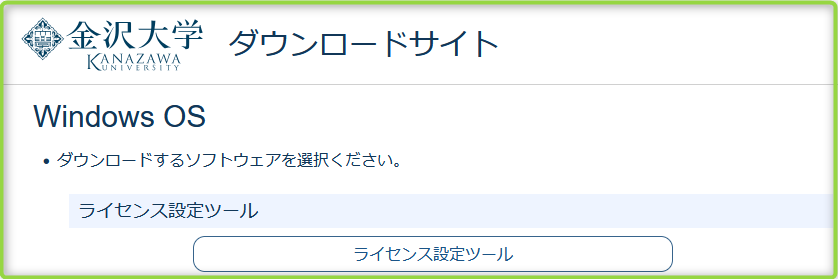
- ダウンロードサイトにアクセスします。
https://software.kains.kanazawa-u.ac.jp/winos/ - Windows OS「ライセンス設定ツール」をダウンロードします。
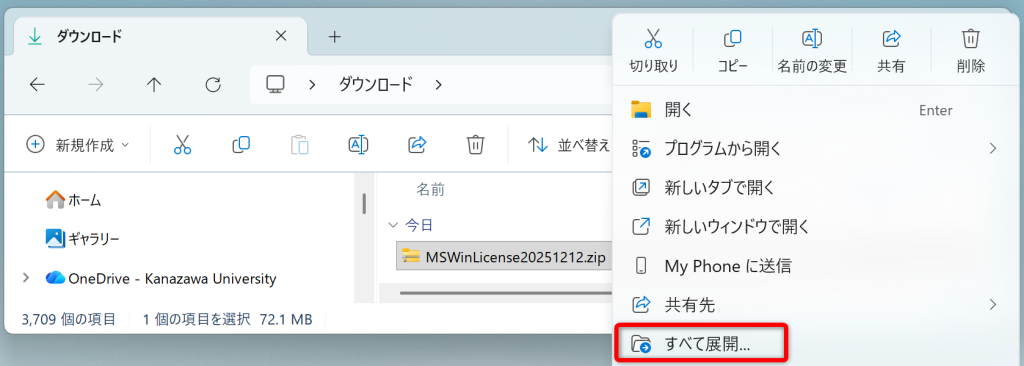
- ダウンロードフォルダにダウンロードされたzipファイル(MSWinLicense*.zip)を展開します。
※右クリックして、「すべて展開…」をクリックします。
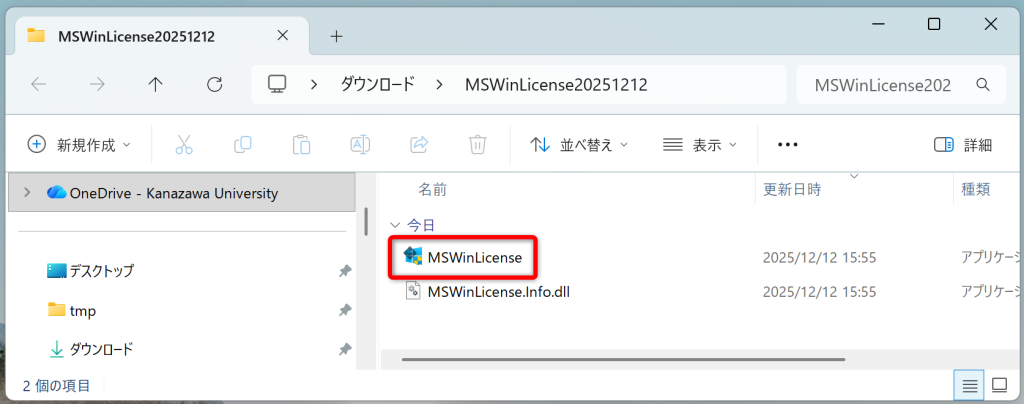
- 展開されたフォルダ内にある「MSWinLicense」を実行します。
※ このアイコンがついています。
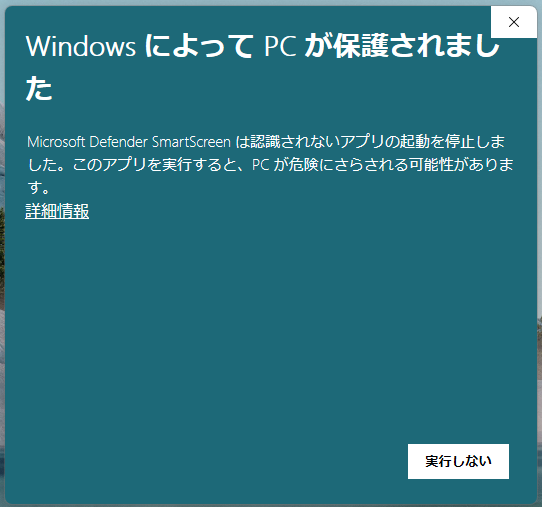
- Webからダウンロードしたファイルを実行するとSmartScreenが表示されることがあります。「詳細情報」をクリックします。
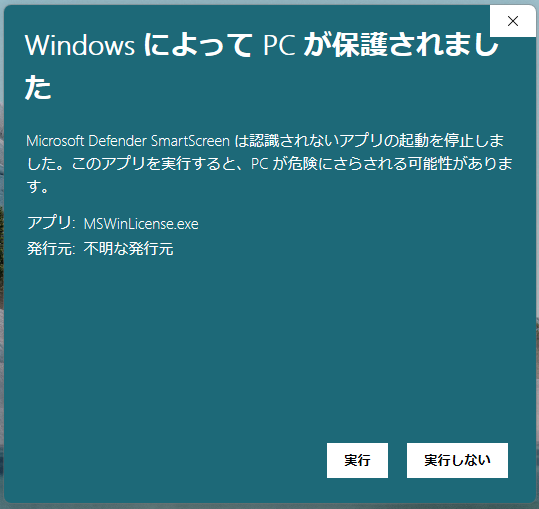
- 次の画面で「実行」をクリックします。許可するかの確認画面では「はい」で進めてください。
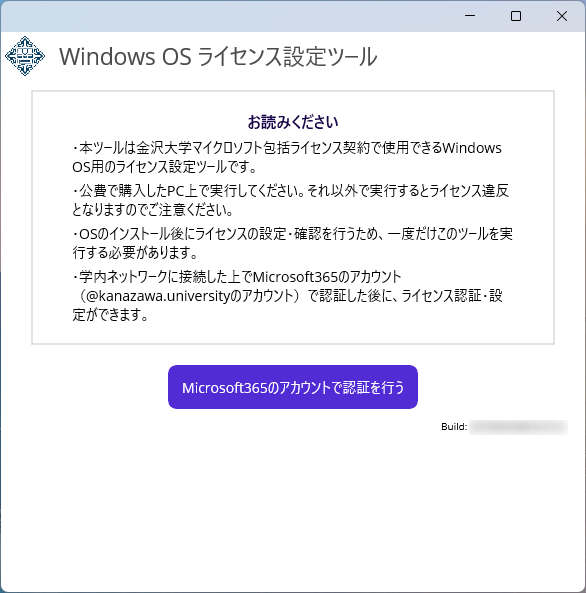
- 「Microsoft365のアカウントで認証を行う」をクリックします。
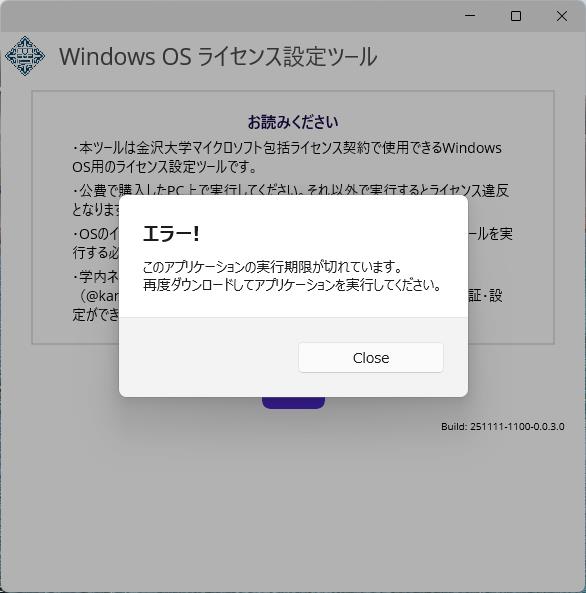
※エラーになる場合は、表示内容の通り、再度WindowsOSライセンス設定ツールをダウンロードしなおしてください。https://www.emi.kanazawa-u.ac.jp/winos_license/#error
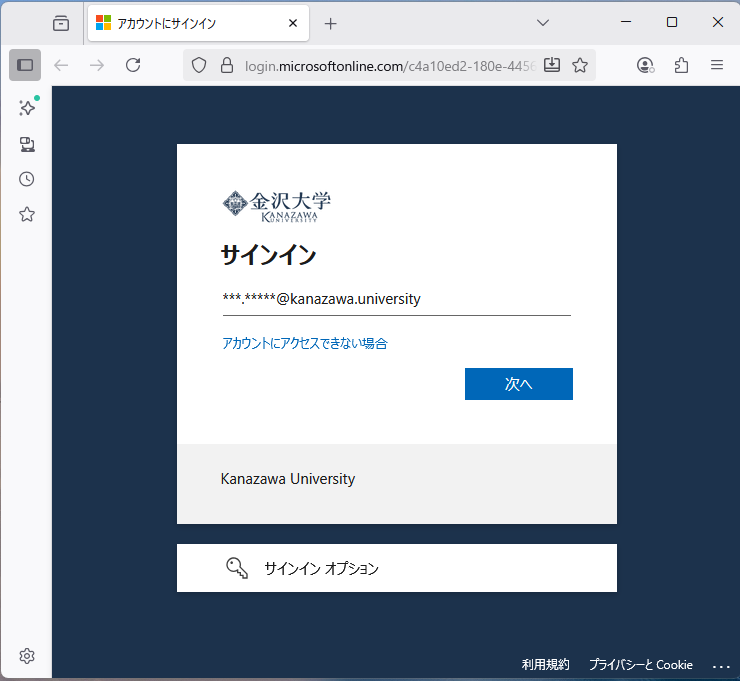
- Microsoft365のアカウント(@kanazawa.university)でサインインをおこないます。
※@education.kanazawa.universityなどの@*.kanazawa.universityのアカウントではサインインできません。
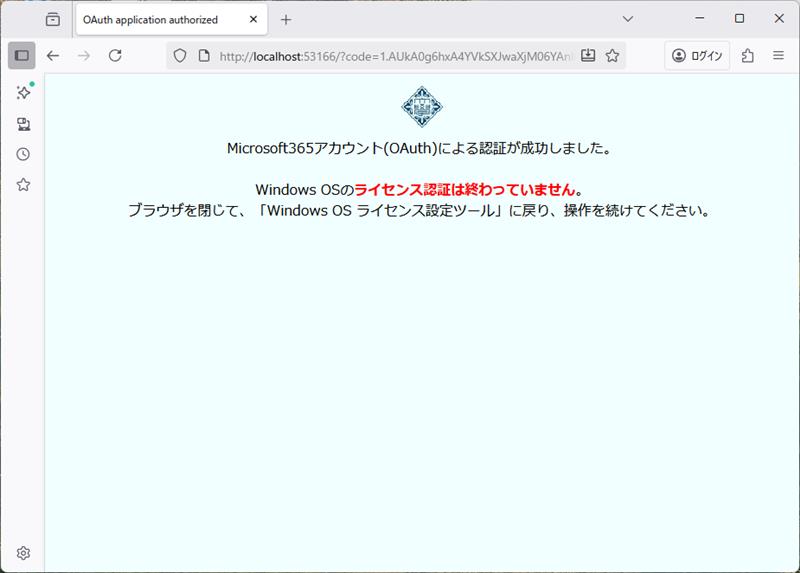
- 認証が完了すると、次の画面になります。
- ブラウザを閉じます。
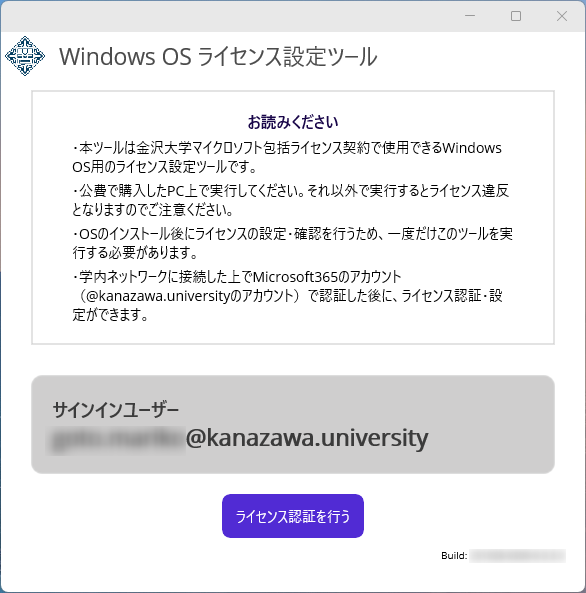
- 開いているWindowsOSライセンス設定ツールに戻り、サインインユーザにご自身のアカウントが表示されることを確認します。
- 「ライセンス認証を行う」をクリックします。
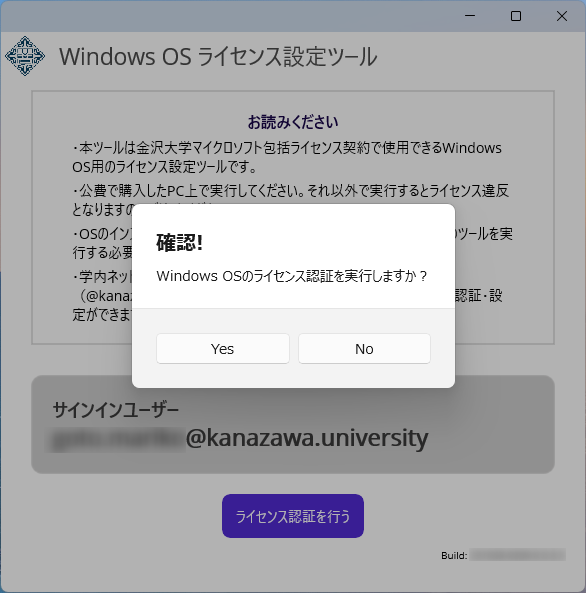
- 確認画面が表示されますので、「Yes」をクリックします。
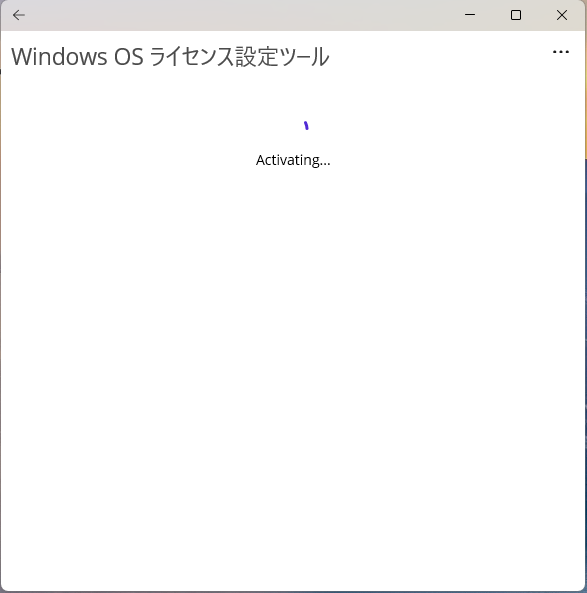
- ライセンス認証が実行されます。
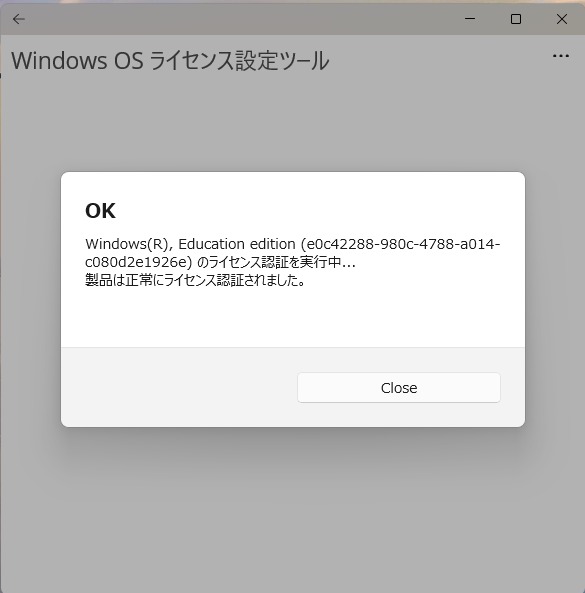
- 「製品は正常にライセンス認証されました。」が表示されたことを確認して、「Close」をクリックします。
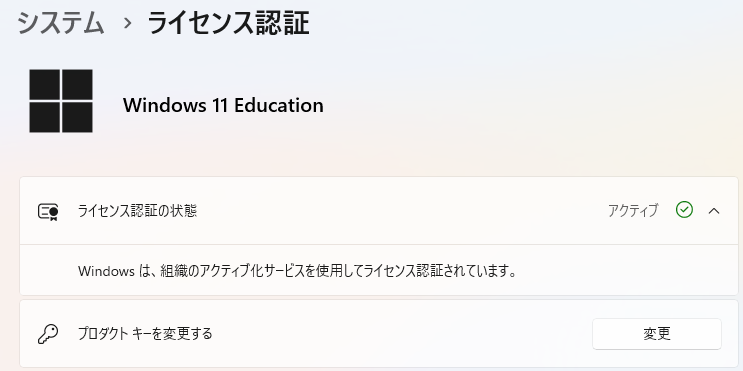
- スタートメニュー > 設定 > システム > ライセンス認証 へと進み、ライセンス認証の状態を確認します。
「ライセンス認証の状態」がアクティブになっていればOKです。 - WindowsOSライセンス設定ツールを終了します。
- ダウンロードしたファイルは実行後に削除してください。
- 次のようなエラーが表示される場合は、実行期限が切れていますので、ライセンス設定ツールを再度ダウンロードしてから実行してください。